Cara Menginstall Multiboot Windows Dan Linux
Penginstalllan dualboot windows dan linux bisa dilakukan setelah
install LINUX atau setelah install WINDOWS, cara termudah memang kita
install Windows dulu dan siapkan partisi untuk menginstall linux . namun
jika kamu sudah terlanjur menginstall LINUX kamu tetap bisa menginstall
windows yang didiualboot dengan linux tanpa menghapus linux mu yang
telah terpasang sebelum nya.
Struktur Partisi BIOS firmware dan UEFI firmware
Ada sedikit perbedaan struktur partisi BIOS dan UEFI firmware dan ada
hal yang perlu diperhatikan agar installasi dualboot berhasil, ini
dikarenakan ada teknologi legacy (Legacy BIOS dan MBR) dan ada teknologi
baru (UEFI dan GPT) . penggunaan teknologi ini harus tepat paduan nya
karena legacy tidak bisa membaca/mendukung teknologi baru.
Karnea linux bersifat flexible dan bisa custom setting maka linux
tidak perlu perhatian khusus, perhatian khusus kita tujukan pada windows
karena kita akan melakukan sedikit adjustment agar windows bisa
bersahabat dengan linux.Pengetahuan struktur partisi untuk BIOS legacy
atau UEFI perlu kamu ketahui karena untuk menentukan dimana boot loader
akan diinstall.
- BIOS LEGACY Firmware
Pada firmware mode BIOS legacy windows akan membuat 2 partisi yaitu partisi dengan label system ukuran 500Mb dan partisi dengan ukuran yang telah kamu tentukan untuk menginstall windows sistem itu sendiri .
Untuk storage dengan sistem partisi MBR partition table hanya bisa membuat max 4 primary partition, jika ingin buat lebih bisa dilakukan dengan cara memecah primary partition kedalam logical partition yang lebih kecil.
Bootloader pada mode firmware mode BIOS legacy akan diinstall pada master boot record (MBR) dan tidak memerlukan partisi khusus seperti mode UEFI perlu diketahui untuk menginstall OS kita memerlukan Primary Partition.
- UEFI Firmware
pada mode UEFI firmware windows akan membuat partisi sistem yang lebih banyak dibanding jike kita menggunakan BIOS legacy, partisi dengan ukuran 100MB dengan label system inilah yang harus kita perhatikan karena partisi inilah yang digunakan windows untuk menaruh bootloader dan partisi i nilah yang harus kamu load ke /boot/EFI saat kamu melakukan installasi Linux agar menjadi DualBoot.
Mempersiapkan BOOTABLE FLASHDISK
Setelah kamu tahu pemahaman mendasar tentang struktur partisi baiknya
kamu juga tau cara mempersiapkan bootable flashdisk untuk mengistall
linux /windows . pembuatan bootable flashdisk disesuaikan dengan
firmware mode (BIOS legacy /UEFI) dan partition table yang digunakan
(MBR legacy /GPT) agar installasi berjalan lancar. silakan baca dan
ikuti tutorual cara membuat bootable flashdisk .
Install Linux Setelah Windows
Ini adalah cara paling mudah dan sangat direkomendasikan bagi kamu
yang suka simpel dan suka akan kemudahan, Instal Windows seperti biasa
dan siapkan partisi untuk menginstall linux (gak usa diformat )
- Siapkan Partisi untuk Linux
Untuk mempersiapkan partisi untuk linux kamu bisa menggunakan disk management bawaan windows (tekan tombol windows > ketik diskmgmt.msc dan tekan enter)
-Buatlah partisi dengan tipe primary (bukan logical) dengan ukuran minimal 10GB.
-Biarkan partisi tanpa diformat karena nantinya kita akan memecah partisi tersebut saat install linux
Perlu diingat pada disk dengan MBR partition table kamu hanya bisa membuat 3 primary partition (inilah batasan dari MBR legacy dan digantikan oleh GPT tanpa batasan jumlah partisi primary)
- Booting Dengan Bootable Linux Flashdisk
Untuk bisa booting dari flashdisk Linux bootable yang telah kamu buat, kamu harus melakukan langkah : A. Set boot order pada BIOS /UEFI firmware
Kamu perlu masuk BIOS/UEFI untuk melakukan mengatur boot order/urutan booting silakan baca panduan cara masuk BIOS/UEFI
B. Menggunakan /Menekan tombol boot menu (Biasanya f10) saat komputer booting
Dengan menggunakan tombol boot menu kamu tidak perlu repot masuk BIOS/EFI hanya untuk mengatur boot order ,car aini paling gampang tetapi kamu perlu awas untuk membaca tampilan boot untuk menentukan tombol mana yang harus ditekan untuk masuk ke menu boot.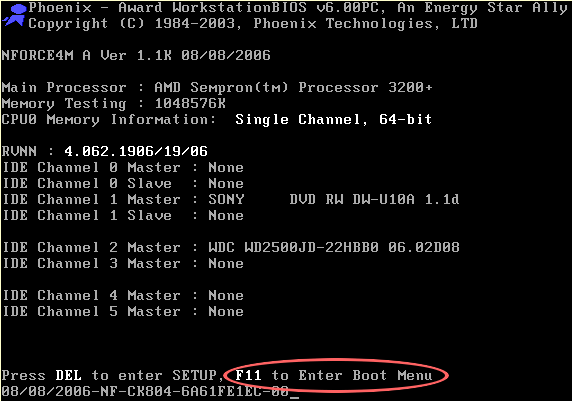
Untuk tombol boot menu setiap mainboard biasanya beda jadi mendng kamu lihat layar saat komputermu booting dan lihat tombol apa yang harus ditekan untuk masuk ke menu boot menu. Berikut adalah contoh tampilan boot menu pada laptop
-Setelah berhasil masuk ke boot menu maka pilih pada flashdisk bootable dan tekan enter, jika ada 2 pilihan legacay /UEFI silakan pilih sesuai pilihan firmware mode pada komputer mu. - Mounting Parisi Boot saat Install Linux
Buatlah partisi untuk swap dan / dengan memecah partisi yang telah disediakan sebelum nya dan lakukan mounting boot partition yang telah dibuat windows ke linux yang akan kita install (kita tidak perlu membuat partisi untuk menaruh bootloader linux)
BIOS MODE :
-tidak perlu melakukan mount partisi windows ke /boot , cukup buat partisi untuk swap dan /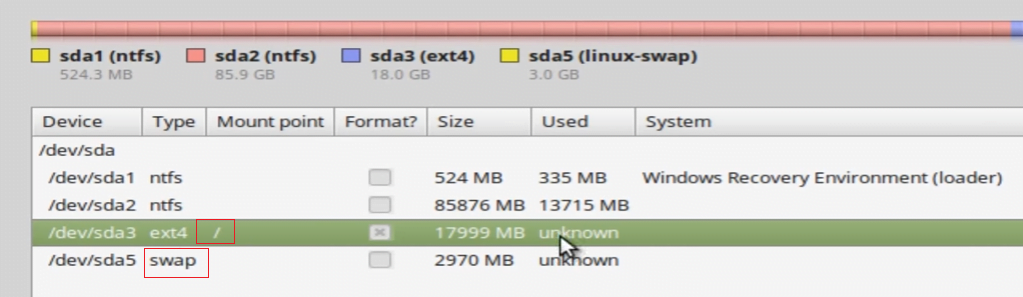
Jika ada pilihan lokasi penginstallan Linux bootloader saat installasi pilih partisi yang sama dengan lokasi mount point / UEFI MODE:
Buatlah partisi untuk swap dan / dengan memecah partisi yang telah disediakan sebelum nya dan lakukan mounting boot partition yang telah dibuat windows ke linux yang akan kita install (kita tidak perlu membuat partisi untuk menaruh bootloader linux)
-Mount partisi windows dengan label ESP/EFI berformat fat32 (biasanya berukuran 100-300MB) ke /boot/efi
Install Windows Setelah Linux
Jika kamu sudah terlanjur menginstall linux sebagai primary OS,maka
kamu bisa mendampingkan windows tanpa kamu harus menghapus linux yang
telah terinstall
- Siapkan partisi untuk windows (Minimal 30GB)
Kamu bisa menggunakan GParted atau aplikasi lain(siapkan partisisinya saja tanpa perlu diformat)
partisi tanpa diformat mempunyai keterangan unallocated pada file system. - Booting dengan Windows Bootable flashdisk
Atur urutan booting sama dengan langkah sebelum nya (lihat atas ) agar kamu bisa booting dengan bootabale windows flashdisk yang telah kamu siapkan - Pemilihan Partisi
Install windows seperti biasa,ketika berada di menu partisi silakan pilih partisi yang telah disediakan sebelum nya untuk menginstall windows.
-klik pada partisi yang telah disiapkan,klik new . windows akan membuat partisi pendukung sesuai dengan firmware mode yang dipilih (BIOS /UEFI) klik yes saja
-Klik pada partisi yang barusan dibuat dan klik install - Install seperti biasa
Konfigurasi Boot Loader
Goal kita adalah ketika komputer pertama dihidupkan akan muncul
pilihan akan booting ke LINUX atau WINDOWS , nah tampillan pilihan menu
inilah yang disebut boot loader. Baik Linux atau Windows masing-masing
mempunyai bootloader. Pengaturan bootloader dilakukan untuk memastikan
bahwa bootloader utama yang kita gunakan bisa membaca OS yang kita
dampingkan.
Untuk firmware mode UEFI kamu diberi keleluasaan untuk booting dari
bootloader yang telah terinstall di HDD/SSD,jadi kamu bisa memilih untuk
booting menggunakan windows/linux bootloader,sedangkan untuk firmware
mode BIOS legacy kamu hanya diberi pilihan booting dari storage(HDD,SSD)
yang terinstall di komputermu.

Perintah diatas untuk mengupdate grub menu dan mencari bootloader lain yang ada dalam drive dan menempatkan nya di list ketika booting.

- Linux BootLoader
Terkadang setelah selesai penginstallan,boot loader windows tidak muncul pada grub /boot loader menu linux, kamu perlu menjalankan perintah khusus mengupdate file config grub bootloaderLIHATLAH STRUKTUR DARI GRUB SERTA FILE CONFIG GRUB BERADA,SESUAIKAN OUTPUT FILE CONFIG SESUAI FILE CONFIG YANG SUDAH ADA.!!! # grub-mkconfig -o /boot/grub/grub.cfg - Windows BootLoader
-Download EasyBCD untuk memudahkan setting bootloader windows
-Klik pada bagian Add New Entry > pilih tab Linux/BSD > pilih type “GRUB(Legacy)” >Berinama pada kolom name> BIOS mode : pada bagian drive pilih partisi lokasi linux diinstall (partisi yang kamu mount ke / saat install linux) UEFI mode : pada bagian drive pilih partisi lokasi bootloader diinstall (partisi yang kamu mount ke /boot/efi)
-Lalu klik pada Add Entry
-Klik pada “Edit boot Menu”, pastikan entri linux yang kamu buat tadi sudah muncul disana , kamu bisa mengubah urutan dan OS mana yang akan masuk otomatis serta countdown timer pilihan menu booting. Klik Save setting dan restart komputer mu
-Jika kamu menggunakan windows bootloader secara default maka ketika Booting akan muncul tampilan seperti dibawah ini!!
KESIMPULAN:
Menginstall linux dengan cara dualboot sangat cocok untuk kamu yang
ingin memulai belajar linux /menggunakan linux secara penuh (migrasi ke
linux) namun kamu masih mempunyai aplikasi besar yang tidak bisa
dijalankan di linux dengan wine,misalnya aplikasi game atau aplikasi
besar lain untuk suatu produk hardware tertentu misalnya CCTV Management
system.

Tidak ada komentar:
Posting Komentar